远程办公
推荐 Windows、Mac 客户端,适合文档处理、协作和远程会议支持。
AnyDesk中文站下载页整理 Windows、Mac、Linux、Android、iOS 客户端说明,帮助用户从 anydesk download 到 AnyDesk中文站控制桌面控制快速完成安装。
下载 Windows 版 手机平板下载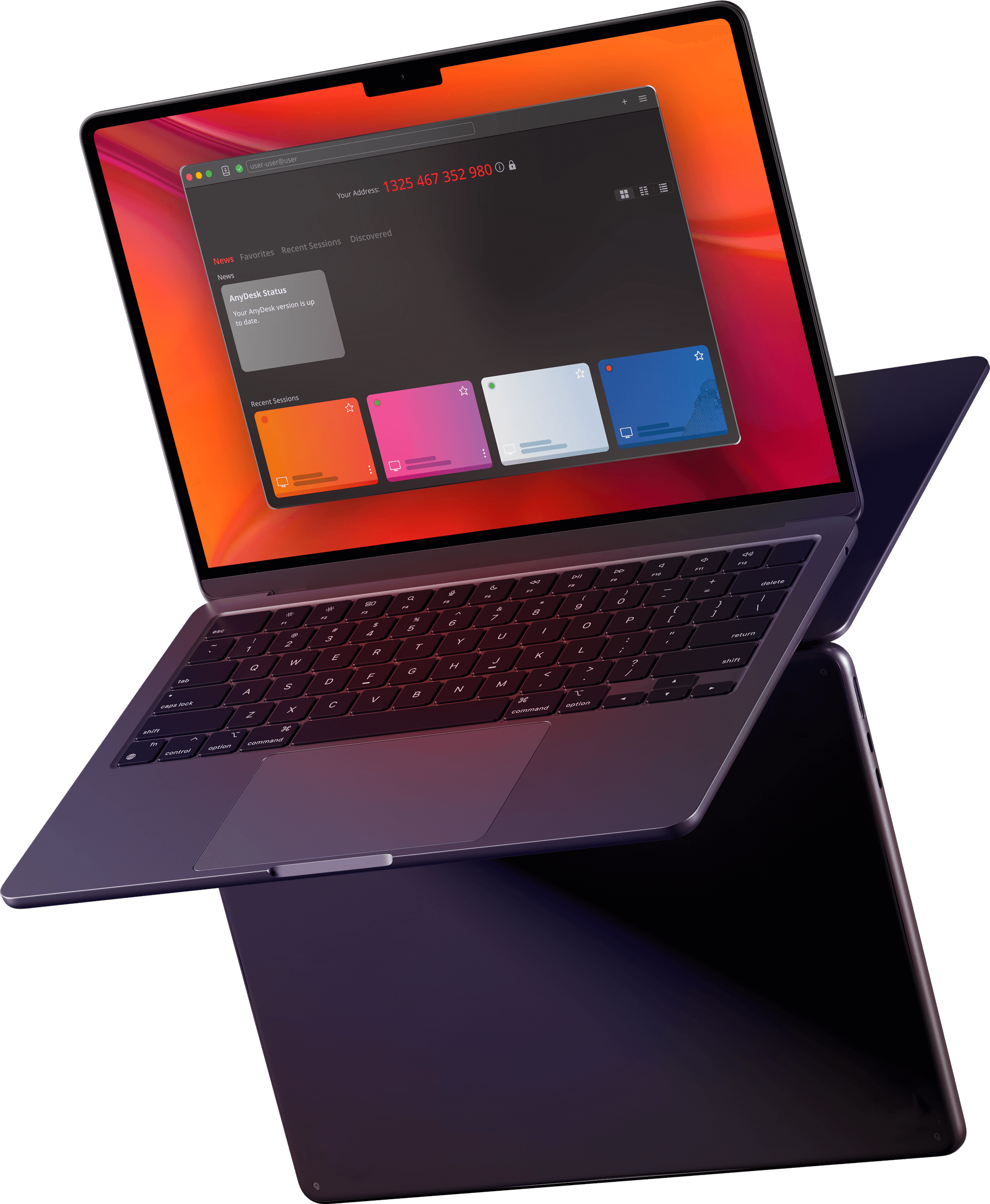
推荐 Windows、Mac 客户端,适合文档处理、协作和远程会议支持。
推荐 Android、iOS 客户端,适合手机控制电脑和外勤查看资料。
推荐 Windows、Linux 客户端,适合服务器维护、门店终端和批量部署。
确认办公、移动访问或设备管理。
选择对应平台客户端。
完成屏幕、输入和网络权限。
输入设备地址开始控制。
| 平台 | 推荐场景 | 适用目的 | 推荐用户 |
|---|---|---|---|
| Windows | 远程办公 / 企业终端 | 主控与被控 | 个人与企业 |
| macOS | 设计协作 / 办公 | 远程桌面 | 设计师与办公用户 |
| Linux | 服务器运维 | 设备维护 | 运维和开发人员 |
| Android / iOS | 移动访问 | 手机控制电脑 | 家庭和外勤用户 |
常见办公场景可优先选择 Windows 版,再按需要安装手机或平板端。
可以,安装移动端客户端后输入电脑设备地址,并由被控端确认权限即可。
建议先规划设备分组、账号权限、无人值守规则和审计流程。
按协作场景选择平台客户端,完成安装后即可连接远程桌面。